C’est ici :
~/Library/Spelling/LocalDictionary
C’est ici :
~/Library/Spelling/LocalDictionary
C’est inclus dans Opera, même si ça ne va pas toujours très vite !
Laisser le doigt sur le bouton de démarrage. Le retirer quand les options se chargent
Appuyer sur la touche Maj. après avoir sélectionné Options
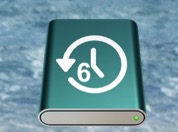
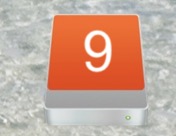
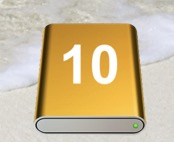
Préparer une image quelconque en respectant les propositions des icônes ou… utiliser l’icône existante pour la modifier
Finder –> Présentation –> Afficher les options de présentation (Com+J)
Grossir à fond l’image des icônes. Faire classiquement ne copie partielle de l’écran (Command+4)
Déposer cette copie dans Aperçu. À partir de là toutes les commandes se font à la souris dans le menu et jamais au clavier par les raccourcis. (Apple !)
Outils –> Supprimer l’arrière-plan
À l’aide les outils d’annotation faire les modifications souhaitées.
Édition –>
Sur l’icône du DD afficher les informations
En haut à gauche sélectionner l’icône puis Édition –> Coller
Il faut attendre 1 ou 2 secondes et la nouvelle icône est visible dans le Finder.
La modification de l’icône de TimeMachine nécessite une validation.