
Catégorie : Vidéos
Un GIF animé avec Keynote
Ouvrez Keynote, créez une nouvelle présentation vierge, au format 4/3. Indiquez le nombre de diapositives dont vous avez besoin, sans vous préoccuper de leur durée d’affichage.
Affichez la première diapositive. Construisez le premier écran en insérant une image, un titre… tous les éléments dont vous avez besoin. Réglez a couleur d’arrière-plan dans l’inspecteur Format, à droite de l’écran. Construisez de la même manière les diapositives suivantes.
Les différents écrans du clip terminés, faites Fichier > Exporter vers >
GIF animé… Keynote affiche les paramètres d’export. À Diapositives, précisez l’intervalle des diapos à exporter. Positionnez le menu local Résolution sur Moyenne, pour produire un gif animé de 480 x 360 pixels, et le menu local Fréquence d’images sur 15 ips. Keynote affiche la durée du clip. Faites Suivant…, choisissez le dossier de destination et validez ;
le GIF animé est prêt. Visualisez-le avec Coup d’œil.
Enregistrer écran du Mac avec le son
Son dans les vidéos en visio
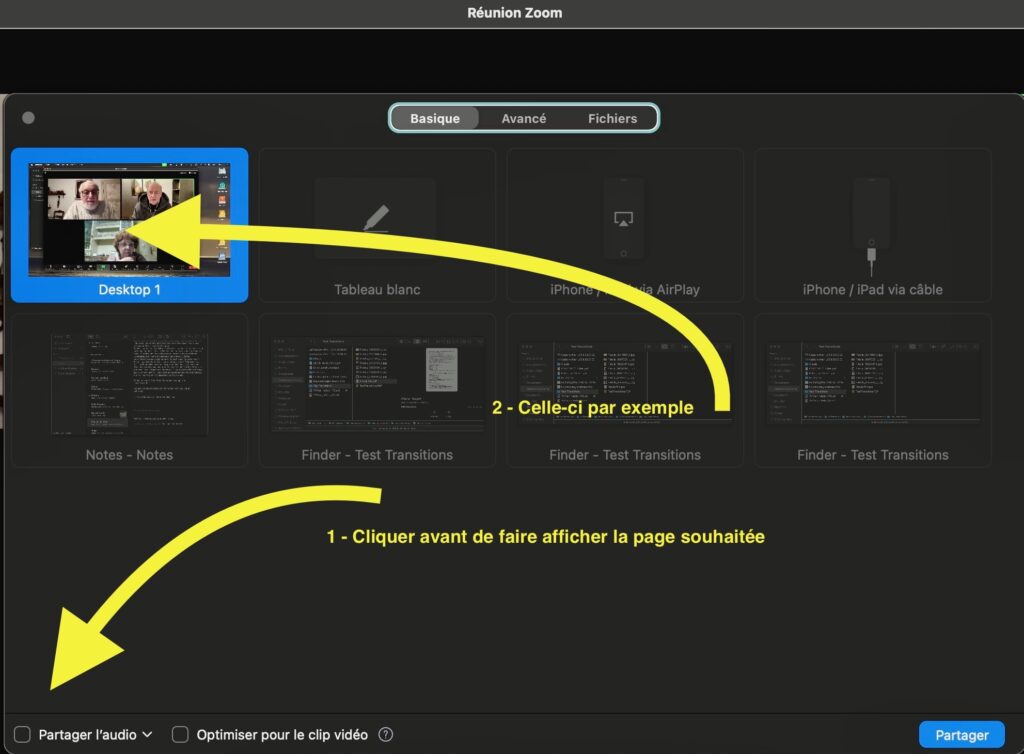
Dans zoom, il suffit de faire « Partager l’écran » puis avant de cliquer sur le document, cocher la case en bas à gauche sur le son de la vidéo dans la nouvelle fenêtre. Puis cliquer sur sa vidéo et tout le monde peut en profiter.
De keynote à iMovie : privilégier le fond vert
Dans le menu déroulant, optez pour RVB, puis appliquez ces valeurs : Rouge : 0, Vert : 171, Bleu : 57. Si vous préférez utiliser le code hexadécimal : 00AB39.
J’ai remarqué qu’en précisant les codes RVB ou Hexa de la couleur, sa reconnaissance était plus facile pour les logiciels de montage vidéo.
vvMac 073
Supprimer une vidéo sur YouTube
Voir https://recoverit.wondershare.com/fr/delete/delete-youtube-videos-and-channels.html
Étape 1. Accédez à ce lien – https://www.youtube.com/my_videos et connectez-vous à votre compte YouTube.

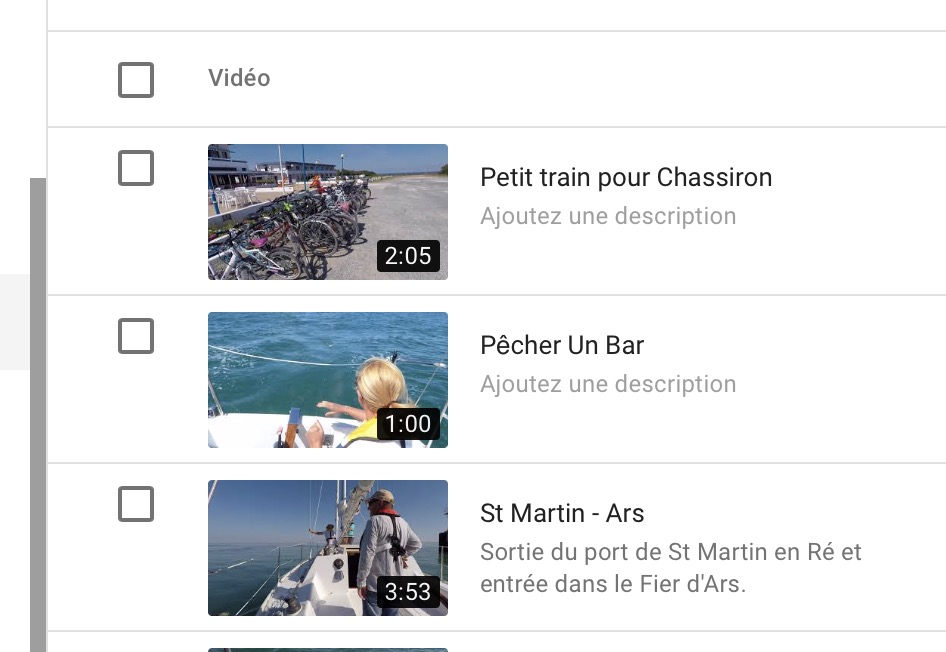
Étape 2. Marquez la vidéo que vous souhaitez supprimer, utilisez la case à cocher juste à côté de celle-ci. Vous pouvez également sélectionner plusieurs fichiers vidéo si vous le souhaitez.
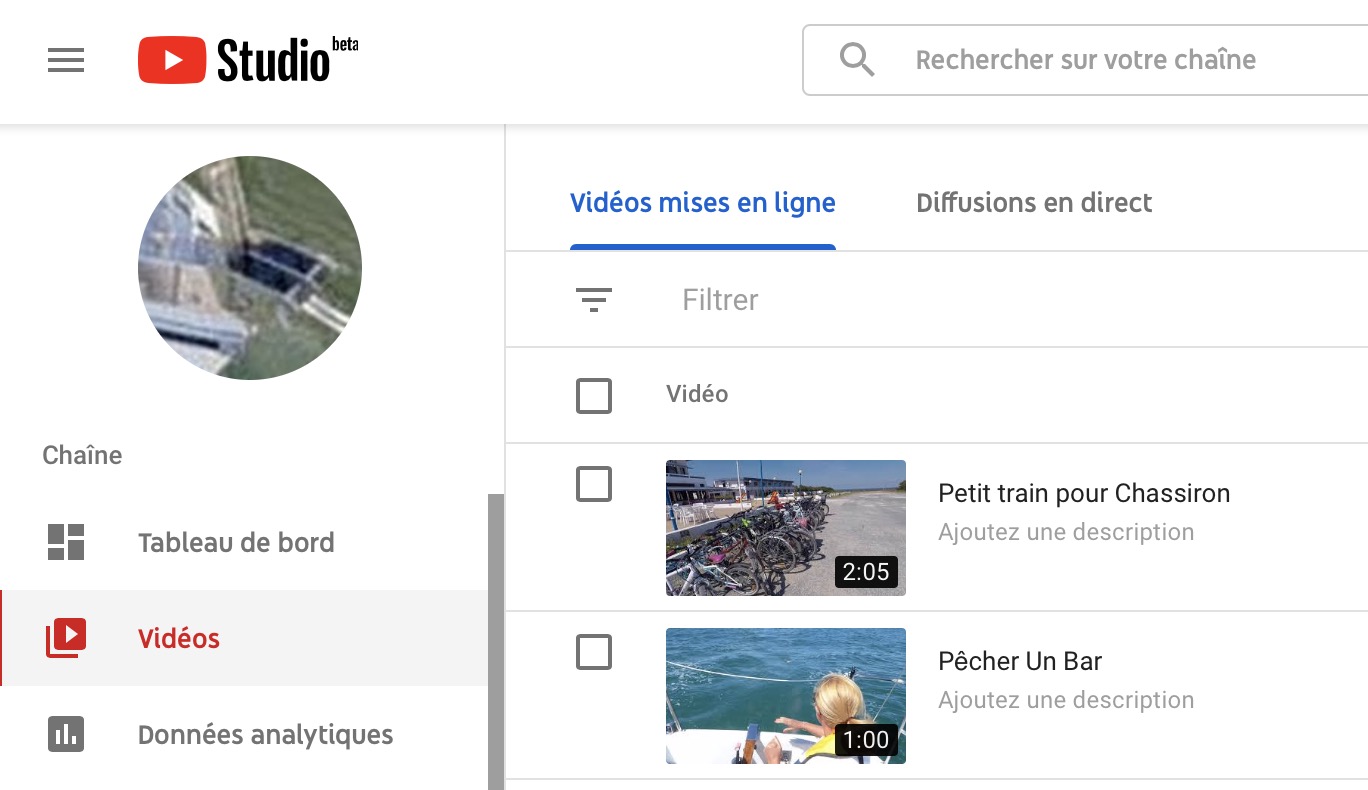

Étape 3. Maintenant, accédez à Actions et choisissez Supprimer pour compléter ce processus.


Choisir Supprimer !
Ajuster le son avec iMovie
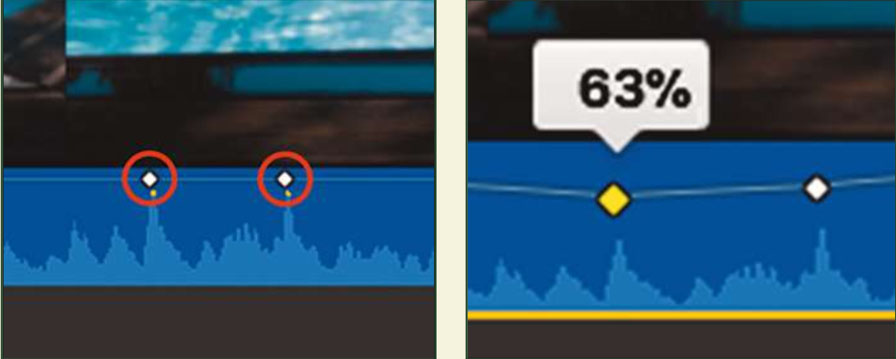
Pour ajuster un passage, enfoncer la touche R et sélectionner une plage puis ajuster
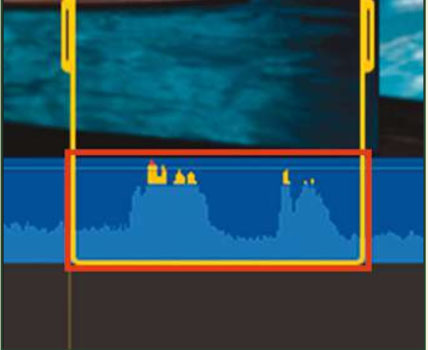

De façon plus modulée, enfoncer la touche Cmd et cliquer sur la ligne de niveau de son. Ensuite, ajuster selon désir.

Montage vidéo
En plus d’iMovie, on peut utiliser VidéoBlend… moins performant mais avec des atouts !
Un éditeur vidéo open source, gratuit et en français !
http://www.openshot.org
Payant (40 € en 2019) mais comme les autres, avec des spécificités
https://www.movavi.com/
Handbrake et El Capitan et suivants…
Le nouveau système de sécurité de El Capitan, « système de protection de l’intégrité », supprime le fichier libdvdcss. Après la désactivation de SIP, on réinstalle libdvdcss
Désactiver le SIP
Depuis le terminal csrutil status Si enable, c’est qu’il est actif.
Redémarrer votre Mac en mode Recovery en pressant les touches du clavier CMD + R juste pendant la sonnerie d’initialisation. Allez ensuite dans le menu Utilitaire et lancez le Terminal. Pour stopper le System Integrity Protection entrez la commande suivante : csrutil disable; reboot
Vous lirez à l’écran que le SIP a été désactiver. C’est justement ce que l’on rechercher à faire ! Sachez à titre informatif qu’il est possible d’appliquer cette commande sans le redémarrage, si vous le souhaitez : csrutil disable
Redémarrer. Refaire le test : on devrait lire : System Integrity Protection status: disabled.
Lors de mise à jour d’OS X El Capitan, vous aurez sans doute besoin de réactiver le SIP. Pour cela, en mode Restauration, la ligne de commande suivante suivie d’un redémarrage fera l’affaire : csrutil enable
Installer HomeBrew depuis le terminal
/usr/bin/ruby -e "$(curl -fsSL https://raw.githubusercontent.com/Homebrew/install/master/install)"Laisser faire. Si il demande le mot de passe, en aveugle le taper puis entrée.
Taper dans le terminal : brew install libdvdcss
Normalement, tout est rentré dans l’ordre et les enregistrements depuis HandBrake pourront se faire normalement.
Pour installer libdvdcss il est plus facile de passer par ce site : http://www.winxdvd.com/resource/install-handbrake-libdvdcss-to-rip-dvd.htm
car il faut télécharger ce fichier après avoir désactivé le SIP.
20210916 : il semble qu’avec un SIP désactivé, il suffit d’installer Brew depuis le terminal
/usr/bin/ruby -e "$(curl -fsSL https://raw.githubusercontent.com/Homebrew/install/master/install)"et ensuite d’installer le fichier libdvdcss avec le terminal
brew install libdvdcss
Après redémarrage, ça doit marcher
Réinitialiser la télécommande Free
Débrancher l’alimentation du serveur TV. Appuyer sur le petit bouton noir au milieu à l’arrière. Laisser le bouton enfoncé et remettre l’alimentation. Au bout de quelques secondes, relâcher. Le boîtier se réinitialise puis invite à appairer la télécommande. Continuer les réglages…
On peut tester aussi avec l’application pour smartphone ou tablette. On peut enfin tester avec les manettes de jeux