Anciennes versions Java et photoshop

Merci Francis, 

j’ai trouvé une autre solution : simuler la présence du Java necessaire ;-p 

Je la partage avec vous tous 😀 

Pour éviter le message d’erreur qui demande d’installer l’ancien moteur d’exécution Java SE 6 pour l’utilisation de certains logiciels (suite Adobe et autres), il faut 

– aller sous Système / Bibliothèque / Java et dans ce dossier, créer un dossier nommé « JavaVirtualMachines »; 

– dans ce dossier « JavaVirtualMachine », créer un dossier vide et le nommer « 1.6.0.jdk »; 

– aller sous Système / Bibliothèque / Java / Support, créer un dossier et le nommer « Deploy.bundle »; 

– le système demandera si vous voulez vraiment ajouter l’extension « .bundle » à la fin de ce nom, cliquer sur « Ajouter »; 

– refermer toutes les fenêtres et voilà, tout fonctionnera sans problèmes ! 

Dans certaines version OS, comme El Capitan, ne sera pas possible créer des dossier dans le Système. Ceci est dû au SIP (System Integrity Protection). Pour le désactiver : 

– démarrer en mode Recovery (Cmd+R); 

– choisir la langue; 

– à partir du menu Utilitaires, ouvrir le Terminal et taper « csrutil disable » puis Enter; 

– redémarrer 

On peux alors effectuer les manipulations décrites précédemment. 

Attention : pour plus de sécurité, réactiver ensuite le SIP avec « csrutil tenable » (donc : démarrer en mode Cmd+R, taper « csrutil tenable » puis Enter dans Terminal et redémarrer pour l’utilisation normale du Mac). 

Impossible de se connecter à l’AppleStore

Un article très utile et très complet ici

Comment réparer le problème de connexion à l’App Store impossible sur iPhone iOS 11

Se déconnecter du compte et re-connecter à l’App Store

Quand vous trouvez que la connexion est impossible à l’App Store sur iPhone suite à la mise à jour iOS 11, il vaut mieux vérifier si vous avez connecté avec l’identifiant Apple correct.

  • Allez dans Réglages > tapez votre nom du profil > iTunes & App Store > touchez votre identifiant Apple.
  • Vous verrez un pop-up. Choisissez Déconnexion et puis connectez-vous une nouvelle fois

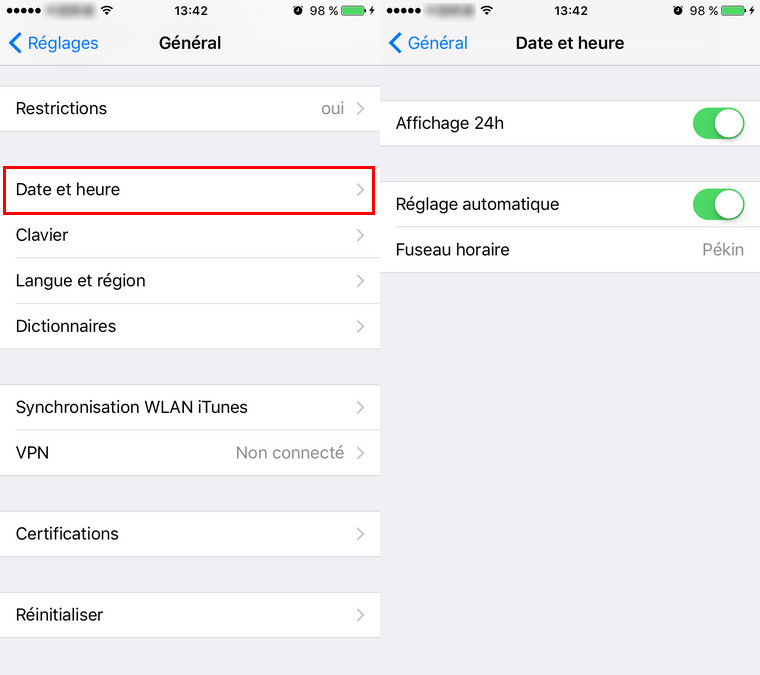
Gérer la date et l’heure automatiquement

C’est une autre solution possible pour résoudre l’erreur de la connexion impossible de se connecter à l’App Store. Assurez-vous que la date, l’heure et le fuseau horaire sont tous corrects. Ce qui est plus pratique est d’activer le réglage automatique en fonction de la géolocalisation.

    • Allez dans Réglages > Général > Date et heure > Réglage automatique.

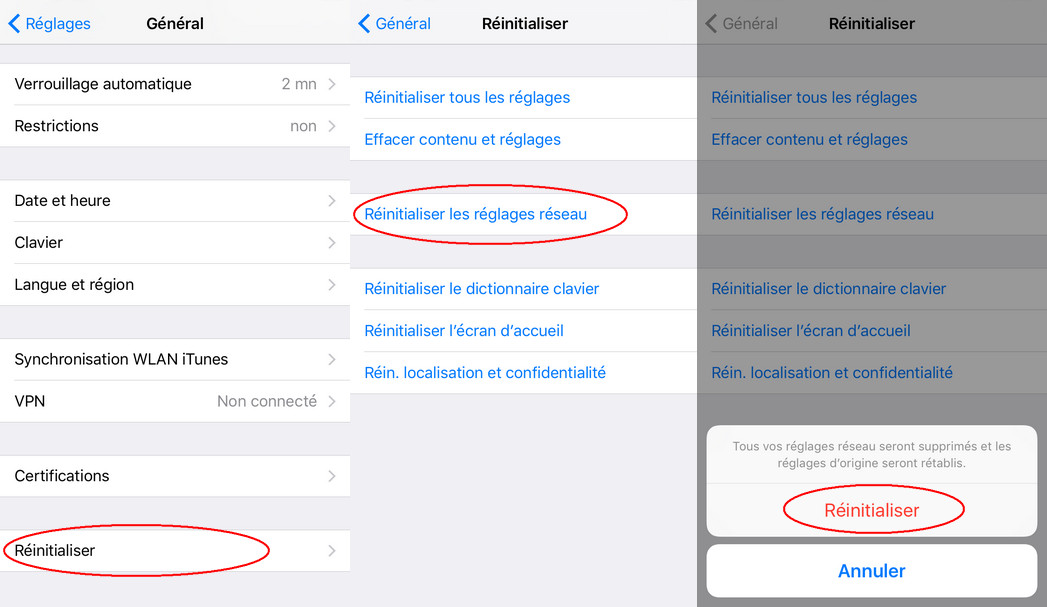
Réinitialiser les réglages réseau

Certains utilisateurs ont résolu ce problème de connexion à l’App Store impossible iPhone après plusieurs essais de restauration réseau. Il vaut la peine d’essayer cette réinitialisation.

    • Ouvrez Réglages > Général > Réinitialiser > tapez Réinitialiser les réglages réseau.

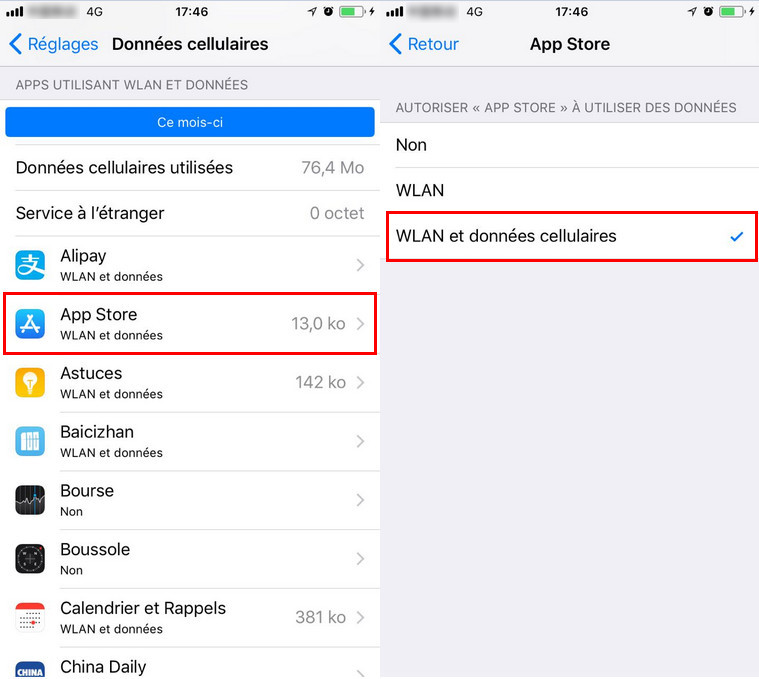
Activer les données cellulaires pour l’App Store

Si vous n’utilisez que le Wi-Fi et impossible de vous connecter à l’App Store/iTunes Store, il est conseillé d’utiliser les données cellulaires au lieu de la connexion sans fil.

    • Passez à Réglages > Données cellulaires > Autoriser l’App Store à utiliser des données WLAN et données cellulaires.


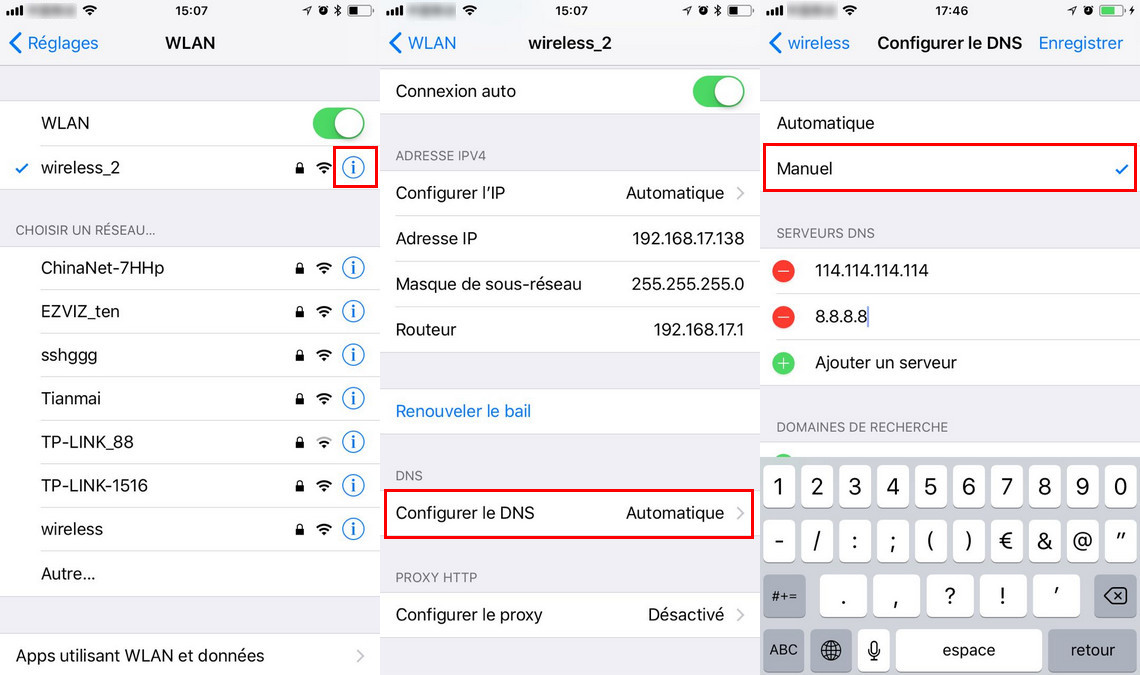
Changer l’adresse DNS sur iPhone

    • Lancez l’appli Réglages > touchez l’icône bleu à coté du nom de Wi-Fi.
    • Faire dérouler vers le bas pour configurer DNS. Tapez « Configurer DNS » > « Manuel ». Puis entrez « 8.8.8.8 » et enregistrez.


Fermer App Store depuis l’écran de multiple-tâches et le relancer

En cas du problème de la connexion impossible à l’App Store, essayez d’arrêter l’application sur iPhone en le forçant à fermer à partir de multiple-tâches. Puis lancez l’application de nouveau. Cela vous aide à débarrasser des soucis de connexion à l’App Store avec iPhone.

Redémarrer ou hard reset votre appareil iOS

Faire un hard reset sur votre iPhone. Ensuite redémarrer l’appareil pour voir si vous pourrez réussir la connexion à l’App Store.

  • Pour l’iPhone 8/8 Plus et 7/7 Plus, maintenez le bouton latéral et le bouton de Diminution du Volume jusqu’à ce que vous verrez l’apparition du curseur. Sur un iPhone 6s ou antérieur, appuyez sur le bouton pricipal et le bouton de dessous (ou latéral).
  • Puis faitez glisser ce curseur pour éteindre l’appareil.
  • Attendez quelques minutes et redémarrer l’appareil.

Réinstaller iOS 11 ou attendre les nouvelles mises à jour

Si la connexion à l’App Store est toujours impossible sur votre iPhone après la mise à jour iOS 11.1/11.0.3/11.0.2/11, vous pouvez attendre les nouvelles mises à jour qui réglent des bugs et problèmes. Mais ce qui est recommandé est de réinstaller iOS 11. Vous pouvez alors utiliser Tenorshare ReiBoot pour télécharger et installer une nouvelle fois le système iOS sans perte de données.


Imprimer RV en format paysage

Passer le document de plusieurs pages en pdf

Dans Aperçu sélectionner les pages paires (touche Cmd) ; les retourner avec le bouton ad hoc

Sur l’imprimante, activer Recto-Verso et imprimer !

Un test préalable avec un document martyr est conseillé !

Partitions ou conteneurs ? 

Si vous achetez un gros disque externe, vous aurez peut-être l’envie d’en tirer parti de plusieurs façons et donc de le « scinder » en plusieurs « volumes ». c’estévidemment tout à fait possible. Sous HFS+, l’ancien système de fichiers d’Apple,
il fallait pour ce faire créer des partitions, des zones hermétiquement séparées les unes des autres.
Avec APFS (Catalina, Big Sur), on peut choisir une autre stratégie et c’est même préférable – comme l’application Utilitaire de disque le rappelle dans tous les écrans de création/modification d’un disque ou d’une clé de stockage. 

L’on peut toujours faire des partitions, mais c’est un peu « bête » de suivre ce réflexe hérité « du vieux monde » si j’ose dire.
Pour APFS, le mieux est de créer des conteneurs. Il ne s’agit pas de zones définies de façon stricte et immuable. Les conteneurs sont des volumes « flous » : ils se partagent la totalité de l’espace du disque, avec des « frontières mouvantes » en fonction des besoins de stockage qui surgiront à l’avenir – il est toutefois possible de définir une valeur maximale, un peu comme pour les images disque SparseBundle dynamiques. Mais en même temps, les conteneurs sont de véritables volumes et gérés en tant que tels. Autre gros avantage :
la suppression d’un conteneur est très simple et très rapide. Depuis que je suis sous Big Sur, je n’ai plus jamais créé de partition sur mes disques, que des conteneurs.
Je peux ainsi créer un conteneur pour y réaliser l’installation d’une nouvelle version de macOS et démarrer dessus comme je le faisais avant avec une partition. Quand mes tests sont finis, je supprime le conteneur sans autre forme de procès, c’est quasiment immédiat et c’est indolore.
J’ai également, sur le SSD « interne » à mon dock USB-C Hagibis, créé de cette façon un volume qui accueille ma sauvegarde Time Machine, tandis que je peux utiliser le reste du SSD à autre chose en parfaite sécurité. Je ne conserve pas une Time Machine plus d’un semestre ; repartir de zéro avec une nouvelle sauvegarde est très rapide, très simple : je supprime le conteneur avec Utilitaire de disque. Notez que vous pouvez cumuler les deux possibilités si cela vous tente, je l’ai fait au départ pour ne pas remettre à zéro un disque que j’utilisais. 

Attention, ça ne marche que dans un sens : on peut ainsi structurer un disque avec deux partitions « en dur » et, dans chacune, créer des conteneurs « flous » APFS. Vous avez compris que l’on ne peut évidemment pas « partitionner » un conteneur APFS ! Tout se fait dans Utilitaire de disque. Demandez Présentation > Afficher tous les appareils. Sélectionnez le disque ou un volume existant (une partition existante) et faites Édition > Ajouter un volume APFS… Remarquez la commande de suppression juste en dessous. On peut aussi passer par le menu contextuel. 

Voir lettre VVMac 034

Mac mini M1 : le son

Un collègue a acheté un Mac mini M1. Nous faisons des visio pendant lesquelles il se plaint de l’intensité du son qui est peu importante. Chez lui j’ai fait quelques tests : – avec les écouteurs filaires Apple : parfait mais pas de possibilité de partage du son – avec de petites enceintes d’ordinateur alimentées 220v, branchées sur la sortie son du Mac : pas terrible, faible et qualité médiocre – avec mon Apple Aiport express le son passe par les connexions internet : tout est parfait avec un réglage du son poussé si besoin et une très bonne qualité sur les petites enceintes ci-dessus. Sauf avec l’Air Port Express, le réglage du son ne peut se faire que dans les préférences système. J’ai bien lu l’article de BLD (vvm 28) sur la possibilité de régler depuis l’écran externe, mais mon collègue aimerait pouvoir écouter de la musique sur de bons HP qu’il possède. Avez-vous des pistes ou des suggestions ? J’ai aussi un Mac mini M1. Le moins que l’on puisse dire, c’est que le haut-parleur interne est faiblard et surtout très mauvais. Je ne l’utilise donc jamais. J’ai un écran HDMI avec des haut-parleurs internes tout à fait corrects que je pourrais utiliser sans problème hormis le fait que les touches volume du clavier sont inopérantes (merci Mac OS, Windows ne pose pas ce genre de problème) et que le réglage du volume se fait via un mini joystick derrière l’écran, ce qui n’est vraiment pas pratique. Il existe une interface audio Behringer bon marché (moins de 25 €), qui ne nécessite pas de pilote et qui est équipée de sortie cinch: https://www.amazon.fr/Behringer-UCA222-Interface-audio-rouge/dp/B0023BYDHK/ref=sr_1_2?__mk_fr_FR=%C3%85M%C3%85%C5%BD%C3%95%C3%91&dchild=1&keywords=behringer-uca222&qid=1622207092&sr=8-2 (je mentionne Amazon mais elle est disponible un peu partout) et qui offre l’avantage d’être compatible avec les touches son du clavier. Elle possède aussi des entrées audio au format cinch, une prise mini-jack pour brancher un casque (avec molette de réglage du volume) et une sortie audio numérique. (J’en possède une mais j’utilise principalement une Focusrite Scarlett 2i2 branchée à des enceintes actives dans une optique home studio mais pour un budget il est vrai un peu plus conséquent.) Il existe au moins deux applications qui me permettent de contrôler le son des enceintes intégrées de mon écran 32” View Sonic depuis le clavier du Mac mini M1 : Sound Source de Rogue Amoeba 47 $ et Sound Control. 28 € Elles ne font pas que ça ! Elles pilotent toutes les entrées et sortie son que je peux avoir, avec des réglages très précis. Je joins la copie d’écran de Sound Source et de son option Super Key.