
Catégorie : Bureautique
Des outils libres pour communiquer
Voici une sélection d’outils fiables, sécurisés (et souvent gratuits) pour faire campagne, en express, avec des outils éthiques. Tous les outils de cette liste sont opérationnels, éprouvés, et déjà hébergé sur des instances.
Pour héberger des documents type Word, Excel, etc.
- Framaspace : jusqu’à 50 personnes et 40 Go
- Cryptpad : 1Go gratuit
- Kdrive : 15 Go kDrive / 20 Go Mail gratuit
Mais pour des prises de notes collaboratives vous avez aussi :
- Framapad : attention aux données sensibles, les liens sont peu sécurisés. Les pads sont supprimés au bout de 1 semaine / 1 mois / 6 mois / 1 an
- Mypads : pour créer un compte et garder vos pads sans limite de temps (attention aux données sensibles, les liens restent peu sécurisés)
Pour communiquer en interne
- Par mail : Proton, kMail (lien sponso), Mailo, Tutanota
- Signal : équivalent à Whatsapp
- Framateam : équivalent à Slack
- Riseup et Framagoupes : équivalents à Google Group (pour faire des listes de diffusion mail)
Pour communiquer en externe
- Un site web avec Yeswiki, WordPress, Scribouilli
- Mastodon : alternative à TwitterX
- Pixelfed : alternative à Instagram
Pour faire des visios
Pour faire des sondages et des formulaires
Pour organiser des événements
Pour héberger des vidéos
Pour faire des cartes
Des témoignages de dégooglisation
Movilab
Tout sur le libre
Un GIF animé avec Keynote
Ouvrez Keynote, créez une nouvelle présentation vierge, au format 4/3. Indiquez le nombre de diapositives dont vous avez besoin, sans vous préoccuper de leur durée d’affichage.
Affichez la première diapositive. Construisez le premier écran en insérant une image, un titre… tous les éléments dont vous avez besoin. Réglez a couleur d’arrière-plan dans l’inspecteur Format, à droite de l’écran. Construisez de la même manière les diapositives suivantes.
Les différents écrans du clip terminés, faites Fichier > Exporter vers >
GIF animé… Keynote affiche les paramètres d’export. À Diapositives, précisez l’intervalle des diapos à exporter. Positionnez le menu local Résolution sur Moyenne, pour produire un gif animé de 480 x 360 pixels, et le menu local Fréquence d’images sur 15 ips. Keynote affiche la durée du clip. Faites Suivant…, choisissez le dossier de destination et validez ;
le GIF animé est prêt. Visualisez-le avec Coup d’œil.
Enregistrer écran du Mac avec le son
Réduire la taille d’un pdf sur Mac
On peut aller là et régler la force de l’allègement : https://www.adobe.com/fr/acrobat/online/compress-pdf.html
Où bien
- Dans l’app Aperçu
 sur votre Mac, ouvrez le fichier PDF que vous souhaitez compresser.
 - Choisissez Fichier > Exporter.
- Cliquez sur le menu local Filtre Quartz, puis choisissez « Réduire la taille du fichier ».
On fait la même chose plus rapidement avec PdfGear
Modifier le pointeur de la souris
Ponctuellement (zoom ou teamviewer) on souhaite changer l’apparence du pointeur.
Préférences système –> Accessibilité –> Affichage –> Pointeur
On peut modifier la taille et la couleur
Lire et graver des CD et DVD
Cela fait des années qu’Apple ne livre plus de machine, ni portable ni de bureau, équipée d’un lecteur/graveur de CD/ DVD. Le dispositif ’appelait un
Superdrive. Apple n’a toutefois pas supprimé la fonction dans le système. Même macOS 11 Big Sur supporte des lecteurs et graveurs, aussi bien en local qu’à distance. Cela veut dire que, sous Big Sur, vous pouvez encore vous servir, si le besoin s’en fait sentir,
du Superdrive d’un ancien Mac que vous avez toujours connecté au réseau domestique (filaire ou wifi), pour lire un disque optique ou pour en graver un. Vous pouvez aussi très bien utiliser un lecteur/graveur externe branché à l’un de vos Mac : il va l’exposer sur le réseau pour le rendre disponible aux autres. macOS a toujours la fonction de partage de ce dispositif.
J’ai eu besoin de réinstaller, sur un ancien Mac mini de 2011, une version d’Adobe CS 5 dont nous avions le DVD qui traînait quelque part. Or, aucun des Mac mini que nous utilisons n’embarque un Superdrive. Il s’est trouvé que j’avais à ce moment-là un « antique » lecteur externe connecté au Mac mini M1… Plutôt que de le débrancher pour l’amener à l’autre bout de la maison, je l’ai partagé.
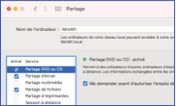
Il m’a suffi d’ouvrir les Préférences Système, puis le panneau Partage [1], et de cocher l’option Partage DVD ou CD. Le dispositif apparaît sur tous les Mac du réseau local… si l’on veille à cocher l’option Préférences du Finder > Barre latérale > Appareils > CD, DVD et iPod. Dans ce cas, le lecteur/graveur est automatiquement listé dans la barre latérale comme Disque distant [2].
Dès lors, on peut accéder au contenu d’un CD ou d’un DVD et utiliser la fonction de gravure du Finder. Une fois « monté »


Filezilla : stockage des mots de passe
Dans FileZilla –> Fichiers –> Exporter les paramètres –> Exporter les entrées du Gestionnaire de sites
On obtient un fichier xml.
Dans celui-ci :
<Servers><Folder expanded= »0″>Autres<Server><Host>xxxxxxxxxxxxxxxxxxxxxxx</Host><Port>21</Port><Protocol>0</Protocol><Type>0</Type><User>xxxxxxxxxxxxxxxx</User><Pass encoding= »base64 »>XXXXXxxxxxxxxxxXXXXXXXXXX==</Pass><Logontype>1</Logontype><PasvMode>MODE_DEFAULT</PasvMode><EncodingType>Auto</EncodingType><BypassProxy>0</BypassProxy><Name>xxxxxxxxxx</Name><SyncBrowsing>0</SyncBrowsing><DirectoryComparison>0</DirectoryComparison></Server>
Copier le mot de passe (en base 64). Aller sur le site (il en existe des tas d’autres) https://www.base64decode.org
Coller et cliquer sur DECODE
Le mot de passe apparaît en clair en dessous.
</div
Raccourcis génériques du Mac en cas de problème
Point médian
Sur macOS, on peut obtenir le point médian en appuyant sur les touches suivantes :
⌥ alt + ⇧ maj + F avec un agencement de clavier français ou belge
Sur Windows
Alt + 0 1 8 3 , le point milieu (·) apparait en relâchant Alt .