
le mieux est de la glisser dans téléchargement sur iCloud.
depuis l’iPhone, faire une recherche sur téléchargement et normalement le fichier est là.
le mieux est de la glisser dans téléchargement sur iCloud.
depuis l’iPhone, faire une recherche sur téléchargement et normalement le fichier est là.
Ouvrir le fichier avec QuickTime
Fichier –> Exporter comme…–> Audio seulement
Récupérer le fichier m4a sur le bureau
Il faut voir le site https://www.pexels.com/fr-fr/
La musique et les effets sonores de la bibliothèque audio YouTube Audio sont libres de droits d’auteur. Cette bibliothèque est accessible exclusivement dans YouTube Studio.
Vous pouvez également accéder directement à la bibliothèque audio à l’adresse youtube.com/audiolibrary.
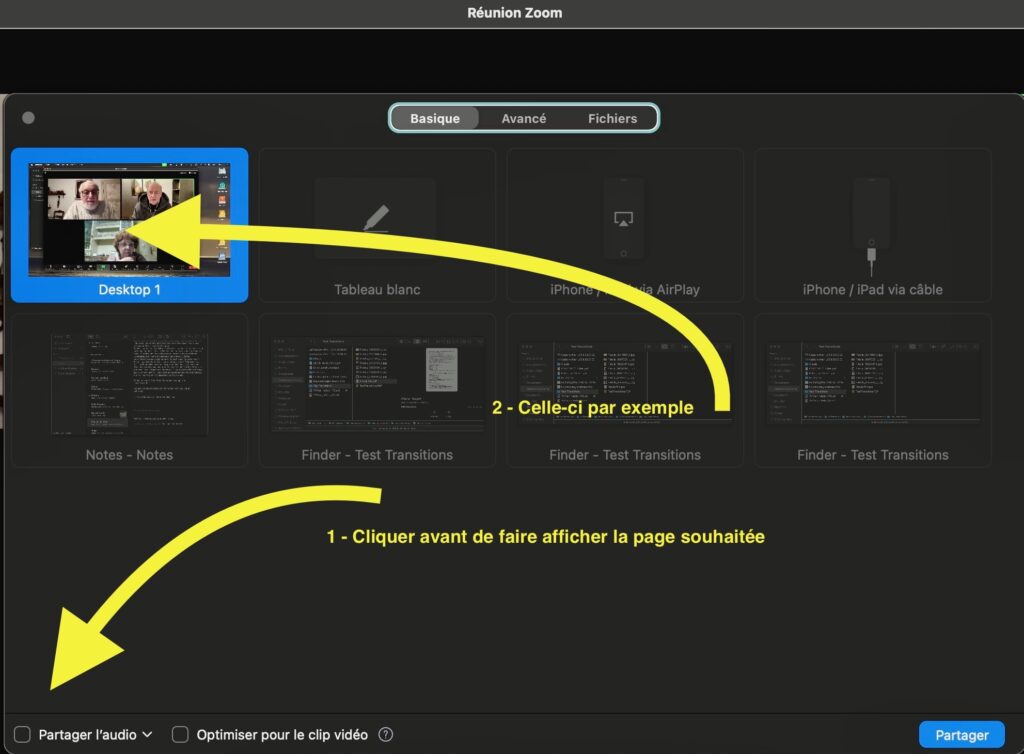
Dans zoom, il suffit de faire « Partager l’écran » puis avant de cliquer sur le document, cocher la case en bas à gauche sur le son de la vidéo dans la nouvelle fenêtre. Puis cliquer sur sa vidéo et tout le monde peut en profiter.
Étape 1. Accédez à la page vidéo YouTube et copiez l’URL de la vidéo que vous souhaitez enregistrer en tant que fichier audio MP3.
Étape 2. Ouvrez Online Video Converter sur Internet.
Étape 3. Collez l’URL de votre vidéo dans le champ de texte disponible en haut de la page du site Web.
Étape 4. Sous le champ de texte, assurez-vous que Format: .mp3 est sélectionné dans la liste déroulante.
Étape 5. Cliquez sur le bouton « Démarrer ». Une fois le processus terminé, vous obtiendrez une option de téléchargement. Sélectionnez « Télécharger » pour enregistrer la vidéo YouTube en tant que fichier audio MP3.
Lancer Audacity – Mettre le micro sur Soundflower 2 CH – Pousser le micro assez fort
Lancer l’émission de radio en donnant comme sortie SoundFlower – pousser le HP de l’ordi assez fort (Faire des tests préalables). Dans les préférences sons, mettre la sortie sur Soundflower.
Dans Audacity, cliquer sur le bouton enregistrer. Vérifier que les ondes s’enregistrent.
ATTENTION : on n’entend pas l’émission en direct, aucun son ne sort de l’ordinateur, c’est normal.
Lorsque c’est terminé, enregistrer la bande son crée. Diminuer le son de l’ordinateur, repasser la sortie sur « Haut-parleurs internes (ou ailleurs) et lancer l’enregistrement.
On peut améliorer le rendu visuel et auditif en sélectionnant tout –> Effets –> Normaliser… Valider
_________________
SoundFlower s’installe dans le gestionnaire son de Mac Os X en tant qu’entrée Son et aussi sortie Son. Pour établir la liaison sonore avec Quicktime Player, il faut procéder en deux temps :
Sélectionner dans les préférences son de Mac Os X,
____________________
Dans QuickTime Player, cliquer sur le petit triangle inversé de la fenêtre de Nouvel enregistrement de l’écran et sélectionner Soundflower(2ch).
Ensuite, dans la barre des menus, cliquer sur l’icône Son avec la touche [alt] enfoncée afin de sélectionner, là aussi, Soundflower(2ch) comme périphérique de sortie (on peut aussi passer par le panneau Son des Préférences système puis Sortie > Soundflower 2ch)
On teste. Les VU-mètres de QuickTime Player bougent, l’audio passe bien ; on peut donc lancer l’enregistrement. L’ennui, c’est que l’on n’entend plus rien.
Pour régler ce problème, il faut créer un périphérique à sortie multiple.
Ouvrir l’utilitaire d’Apple, Configuration audio et MIDI (dans Applications/Utilitaires). Cliquer, en bas de la barre latérale gauche, sur + et choisir Créer un périphérique à sortie multiple. Une nouvelle ligne apparaît dans la barre latérale. Il faut la sélectionner (et éventuellement la renommer) puis cocher dans le cadre de droite, les cases Sortie intégrée (ou Sortie ligne intégrée) et Soundflower2ch. Choisir le périphérique maître (en haut à droite).
On peut aussi régler les volumes de chaque sortie en développant la ligne Périphérique à sortie multiple (en actionnant le petit triangle) et en sélectionnant Sortie intégrée (ou Sortie ligne intégrée) et Soundflower 2ch.
On retrouve ensuite le nouveau périphérique de sortie dans le panneau Son des Préférences Système – ou dans le menu de l’icône Son de la barre des menus, dans la section Périphérique de sortie (cliquer avec la touche [alt] appuyée). Il faut choisir ce périphérique pour entendre l’audio, et non pas Soundflower (2ch). VVMac1609
Voir document pdf avec illustrations
Audacity a besoin d’une extension pour exporter le MP3 et d’une autre pour lire certains formats sons de l’audio-visuel.
