body{background-color: rgba(255,255,255,0.5)}
Dommage que ce codage ne convienne pas aux vieux IE..
body{background-color: rgba(255,255,255,0.5)}
Dommage que ce codage ne convienne pas aux vieux IE..
Audacity a besoin d’une extension pour exporter le MP3 et d’une autre pour lire certains formats sons de l’audio-visuel.
Si vous achetez un gros disque externe, vous aurez peut-être l’envie d’en tirer parti de plusieurs façons et donc de le « scinder » en plusieurs « volumes ». c’estévidemment tout à fait possible. Sous HFS+, l’ancien système de fichiers d’Apple,
il fallait pour ce faire créer des partitions, des zones hermétiquement séparées les unes des autres.
Avec APFS (Catalina, Big Sur), on peut choisir une autre stratégie et c’est même préférable – comme l’application Utilitaire de disque le rappelle dans tous les écrans de création/modification d’un disque ou d’une clé de stockage.
L’on peut toujours faire des partitions, mais c’est un peu « bête » de suivre ce réflexe hérité « du vieux monde » si j’ose dire.
Pour APFS, le mieux est de créer des conteneurs. Il ne s’agit pas de zones définies de façon stricte et immuable. Les conteneurs sont des volumes « flous » : ils se partagent la totalité de l’espace du disque, avec des « frontières mouvantes » en fonction des besoins de stockage qui surgiront à l’avenir – il est toutefois possible de définir une valeur maximale, un peu comme pour les images disque SparseBundle dynamiques. Mais en même temps, les conteneurs sont de véritables volumes et gérés en tant que tels. Autre gros avantage :
la suppression d’un conteneur est très simple et très rapide. Depuis que je suis sous Big Sur, je n’ai plus jamais créé de partition sur mes disques, que des conteneurs.
Je peux ainsi créer un conteneur pour y réaliser l’installation d’une nouvelle version de macOS et démarrer dessus comme je le faisais avant avec une partition. Quand mes tests sont finis, je supprime le conteneur sans autre forme de procès, c’est quasiment immédiat et c’est indolore.
J’ai également, sur le SSD « interne » à mon dock USB-C Hagibis, créé de cette façon un volume qui accueille ma sauvegarde Time Machine, tandis que je peux utiliser le reste du SSD à autre chose en parfaite sécurité. Je ne conserve pas une Time Machine plus d’un semestre ; repartir de zéro avec une nouvelle sauvegarde est très rapide, très simple : je supprime le conteneur avec Utilitaire de disque. Notez que vous pouvez cumuler les deux possibilités si cela vous tente, je l’ai fait au départ pour ne pas remettre à zéro un disque que j’utilisais.
Attention, ça ne marche que dans un sens : on peut ainsi structurer un disque avec deux partitions « en dur » et, dans chacune, créer des conteneurs « flous » APFS. Vous avez compris que l’on ne peut évidemment pas « partitionner » un conteneur APFS ! Tout se fait dans Utilitaire de disque. Demandez Présentation > Afficher tous les appareils. Sélectionnez le disque ou un volume existant (une partition existante) et faites Édition > Ajouter un volume APFS… Remarquez la commande de suppression juste en dessous. On peut aussi passer par le menu contextuel.
Voir lettre VVMac 034

Enlever la date d’un article : ajouter dans le code CSS de la personalisation :
.entry-date.published {
display: none;
}
Poser la balise lire la suite
<!–more–>
L’application Documents sur iPad est très pratique. Si l’on a un espace chez OVH par exemple, on peut synchroniser les fichiers iPad avec un dossier de l’espace. Il suffit de récupérer les données FTP. Le paramétrage est facile.

Depuis le passage à la fibre, les choses sont un petit peu plus complexes à paramétrer.
Voir d’abord ICI
Repérer sa plage de ports disponibles (c’est nouveau et important ! Avec la fibre optique, chaque adresse IP ne comporte que ¼ des ports possibles pour un gain d’adresses)
Pour cela aller dans son interface de gestion

Ensuite…

Relever la plage (il y a quatre possibilités)
Choisir ensuite de façon aléatoire un port compris dans la plage ci-dessus
Se connecter à l’adresse http://mafreebox.freebox.fr/login.php renseigner le mot de passe choisi et on arrive sur cette page.

C’est là que nous allons indiquer le port choisi

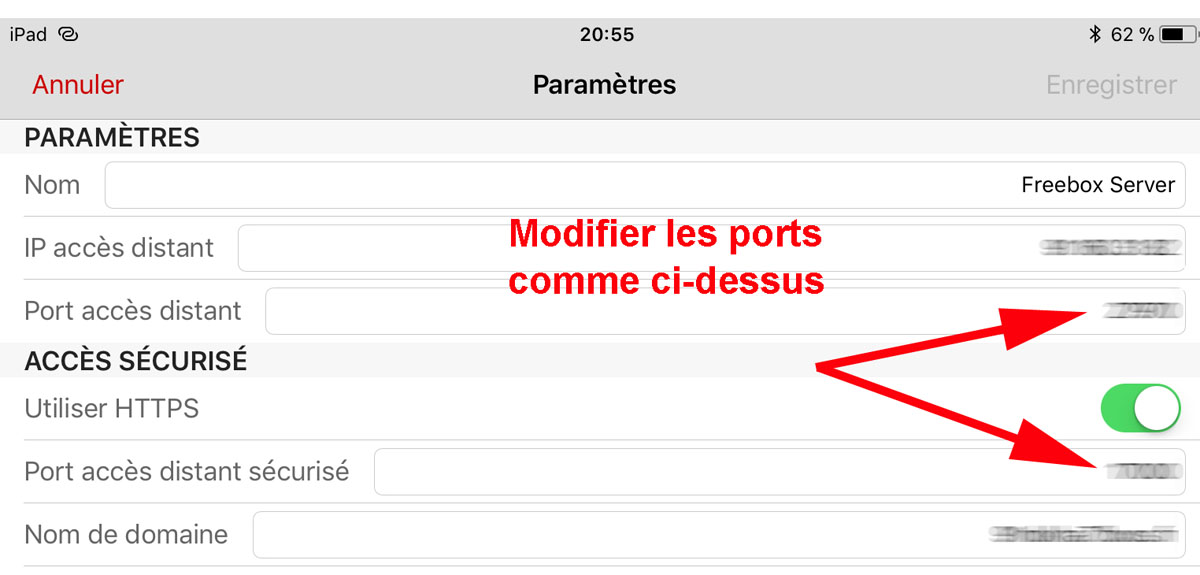
C’est terminé. On peut se connecter par l’adresse indiquée. Sur un mobile, paramétrer le Compagnon

Le port sécurisé suffit…
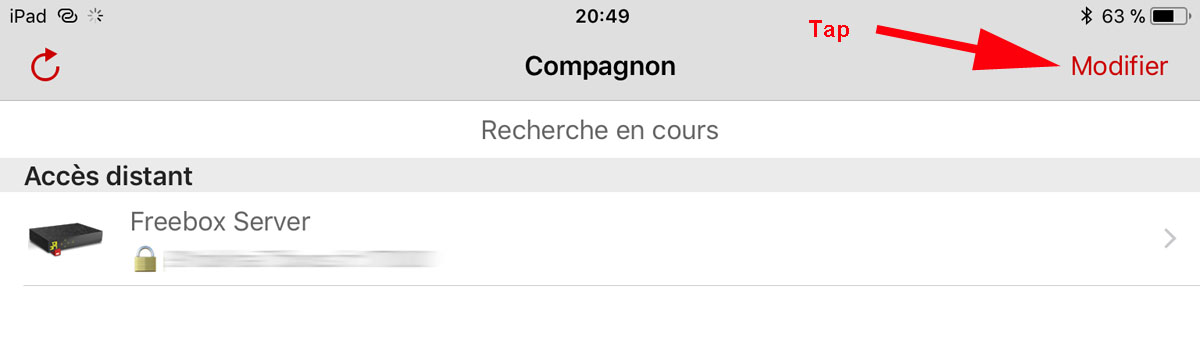

Tester avec une connexion autre que celle de son réseau (Smartphone ou wifi voisin…)
https://itunes.apple.com/fr/app/macos-high-sierra/id1246284741?mt=12
Depuis Safari. Une page de connexion ouvre l’App Store et affiche macOS High Sierra. Cliquer sur Téléchargement.