
Pour ajuster un passage, enfoncer la touche R et sélectionner une plage puis ajuster
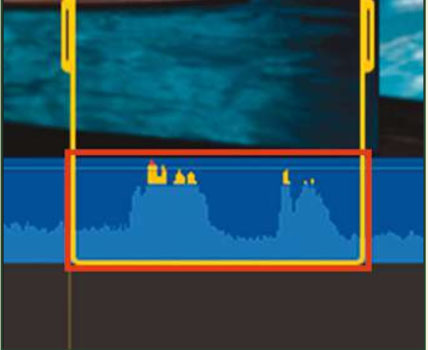

De façon plus modulée, enfoncer la touche Cmd et cliquer sur la ligne de niveau de son. Ensuite, ajuster selon désir.

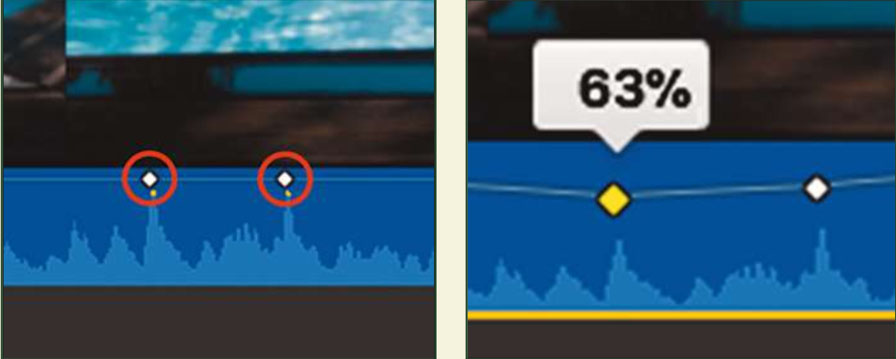
Pour ajuster un passage, enfoncer la touche R et sélectionner une plage puis ajuster
De façon plus modulée, enfoncer la touche Cmd et cliquer sur la ligne de niveau de son. Ensuite, ajuster selon désir.
Pour forcer l’affichage en utf-8 si le charset n’est pas suffisant (pour des sites anciens, en iso… que l’on transforme)
<html xmls="http://wwww.w3.org/1999/xhtml" >
<head>
<meta content="text/html; charset=utf-8" http-equiv="content-type"><title>Titre du site</title>
…
Généralement, si l’on télécharge Poedit, on peut écrire les traductions en face des termes d’origine. Ensuite, sauvegarder et placer les fichiers .po et .mo dans le dossier « language » du plugin ou de l’application.
Plus précisément, dans Wpress, il faut utiliser les fichiers
C’est une façon d’ajouter des droits de propriétaire sur certains fichiers.
Vérifier dans l’interface que l’on est en mesure de le faire


Dans Filezilla, paramétrer comme ci-dessous la connexion


Enfin accepter la clé envoyée
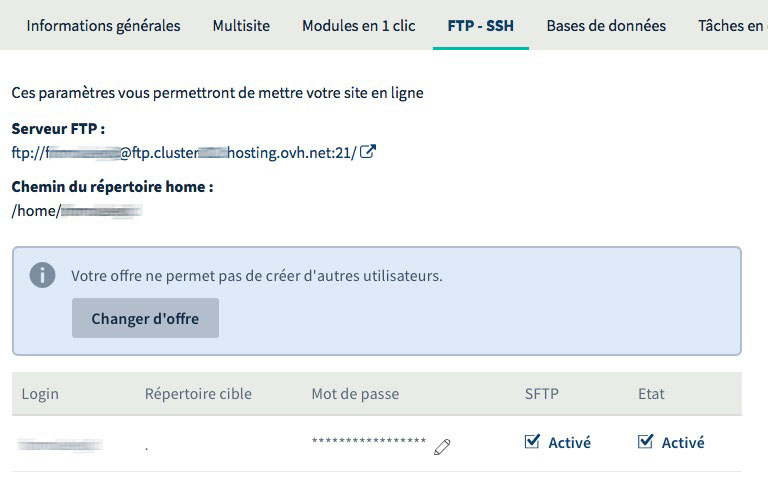

La connexion de fait comme en FTP; mais avec des droits supplémentaires.`
On peut faire la même chose depuis le terminaL
Voir le guide chez OVH avec les commandes possibles
Sur Mac, depuis le finder Aller –> se connecter au serveur

On récupère l’adresse dans l’interface client depuis l’onglet FTP-SSH si l’abonnement le permet et si c’est activé !

Ça s’ouvre dans le terminal. Il faut donc écrire le mdp en aveugle et valider. Ensuite on peut passer les commandes. Attention, c’est sans retour en arrière possible !
Il vous suffit de remplacer le terme arg par le nom du répertoire ou du fichier sur lequel vous souhaitez agir.
| Commande à entrer | Traduction (en Anglais) | Explication (En Français) |
|---|---|---|
| pwd | print working directory | Affiche le répertoire de travail |
| cd arg | change directory | Change de répertoire de travail; arg correspond à ce nouveau répertoire. La commande cd sans ajouter de arg positionne dans le répertoire home . |
| cd .. | change directory to .. | Change de répertoire de travail en remontant d’un niveau dans l’arborescence de vos répertoires. |
| ls arg | list | Liste le contenu de arg si celui-ci est un répertoire. Sans arg , ls liste le contenu du répertoire de travail. |
| ll arg | long list | Affiche des informations détaillées sur le fichier arg . |
| ls -a arg | list all | Affiche tous les fichiers de arg , même ceux commençant par .. , si celui-ci est un répertoire. Les options de ls peuvent être combinées: ls -al . |
| chmod droit arg | change droits | Change les droits du fichier arg , conformément à droit . |
| mkdir arg | make directory | Crée le répertoire arg . |
| rmdir arg | remove directory | Supprime le répertoire arg s’il est vide. |
| rm arg | remove | Supprime la référence arg . |
| rm -r arg | remove recursively | Supprime arg et tous les fichiers qu’il contient. |
| mv arg1 arg2 | move | Renomme ou déplace arg1 en arg2 . |
| touch arg | touch | Crée un fichier vide nommé arg s’il n’existe pas, sinon, met à jour avec la date courante, sa date de dernière modification. |
On peut ajouter le chmod sur le dossier arg récursivement avec l’option -R (R majuscule), cela applique le changement à ce dossier et à l’ensemble de ses sous-dossiers et fichiers contenus :
chmod 777 -R arg
forcer la suppression de tout un dossier et de son contenu via la commande suivante :
rm -rf arg
Utiliser un formulaire de contact et ne pas mettre des adresses :
Contact Form 7 et voir le tutoriel d’installation
Télécharger le plugin google-captcha –> Tutoriel
Administrer un Captcha lié au formulaire : https://www.google.com/recaptcha/admin#list
On peut télécharger sur l’AppleStore dDNS Brokers payant 25 €
Suivre les indications (en anglais) pour le paramétrage assez précis
Pour se passer de cette fonction, rendez-vous dans Réglages Médias. Remplacer chaque valeur par 0 (sauf pour les miniatures) -> Enregistrer les modifications.
Mais certains thèmes en ajoutent…
Un article très utile et très complet ici
Quand vous trouvez que la connexion est impossible à l’App Store sur iPhone suite à la mise à jour iOS 11, il vaut mieux vérifier si vous avez connecté avec l’identifiant Apple correct.

C’est une autre solution possible pour résoudre l’erreur de la connexion impossible de se connecter à l’App Store. Assurez-vous que la date, l’heure et le fuseau horaire sont tous corrects. Ce qui est plus pratique est d’activer le réglage automatique en fonction de la géolocalisation.
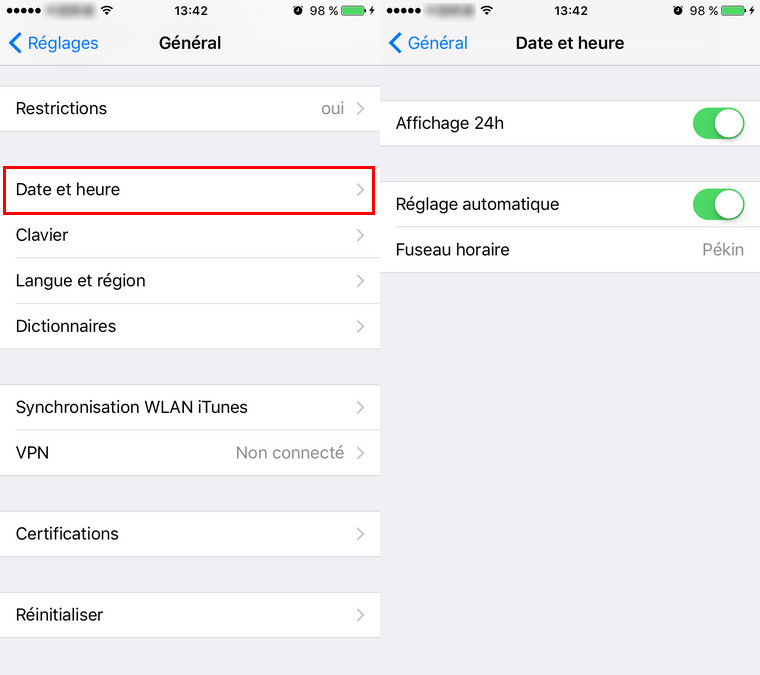
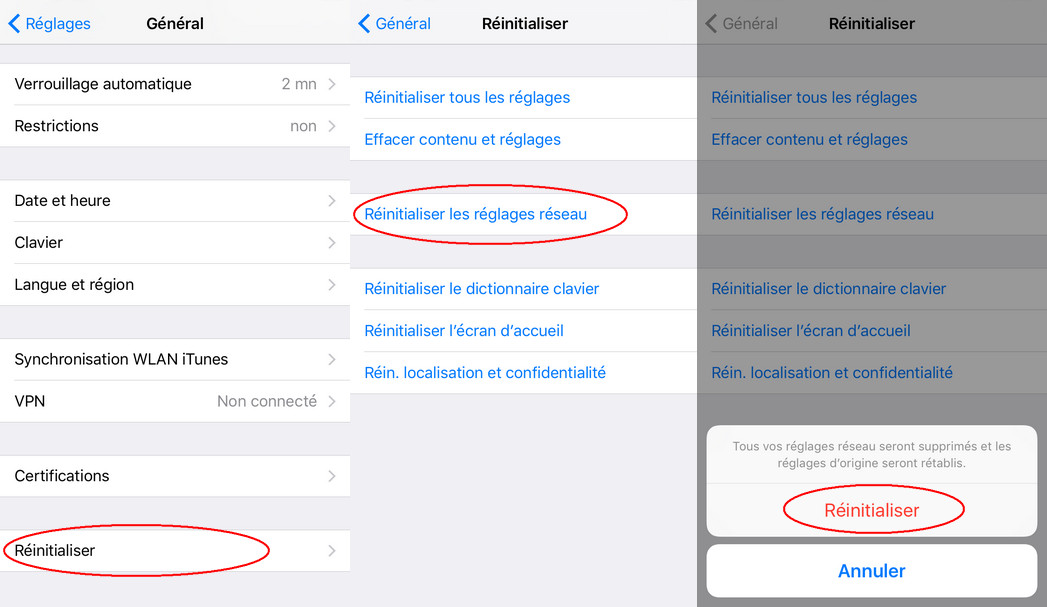
Certains utilisateurs ont résolu ce problème de connexion à l’App Store impossible iPhone après plusieurs essais de restauration réseau. Il vaut la peine d’essayer cette réinitialisation.

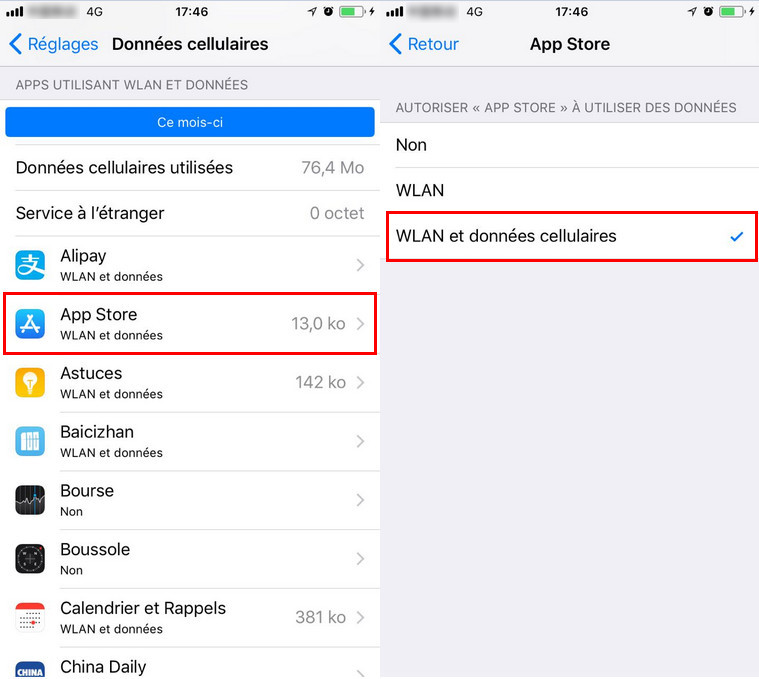
Si vous n’utilisez que le Wi-Fi et impossible de vous connecter à l’App Store/iTunes Store, il est conseillé d’utiliser les données cellulaires au lieu de la connexion sans fil.

En cas du problème de la connexion impossible à l’App Store, essayez d’arrêter l’application sur iPhone en le forçant à fermer à partir de multiple-tâches. Puis lancez l’application de nouveau. Cela vous aide à débarrasser des soucis de connexion à l’App Store avec iPhone.
Faire un hard reset sur votre iPhone. Ensuite redémarrer l’appareil pour voir si vous pourrez réussir la connexion à l’App Store.
Si la connexion à l’App Store est toujours impossible sur votre iPhone après la mise à jour iOS 11.1/11.0.3/11.0.2/11, vous pouvez attendre les nouvelles mises à jour qui réglent des bugs et problèmes. Mais ce qui est recommandé est de réinstaller iOS 11. Vous pouvez alors utiliser Tenorshare ReiBoot pour télécharger et installer une nouvelle fois le système iOS sans perte de données.
Passer le document de plusieurs pages en pdf
Dans Aperçu sélectionner les pages paires (touche Cmd) ; les retourner avec le bouton ad hoc
Sur l’imprimante, activer Recto-Verso et imprimer !
Un test préalable avec un document martyr est conseillé !