Si vous n’avez pas peur de mettre les mains dans le cambouis d’un routeur, vous vous êtes peut-être déjà intéressé à la redirection de port sur votre routeur ou votre box. Mais cela entraîne des risques de sécurité. Un VPN permet de les atténuer. Explications.
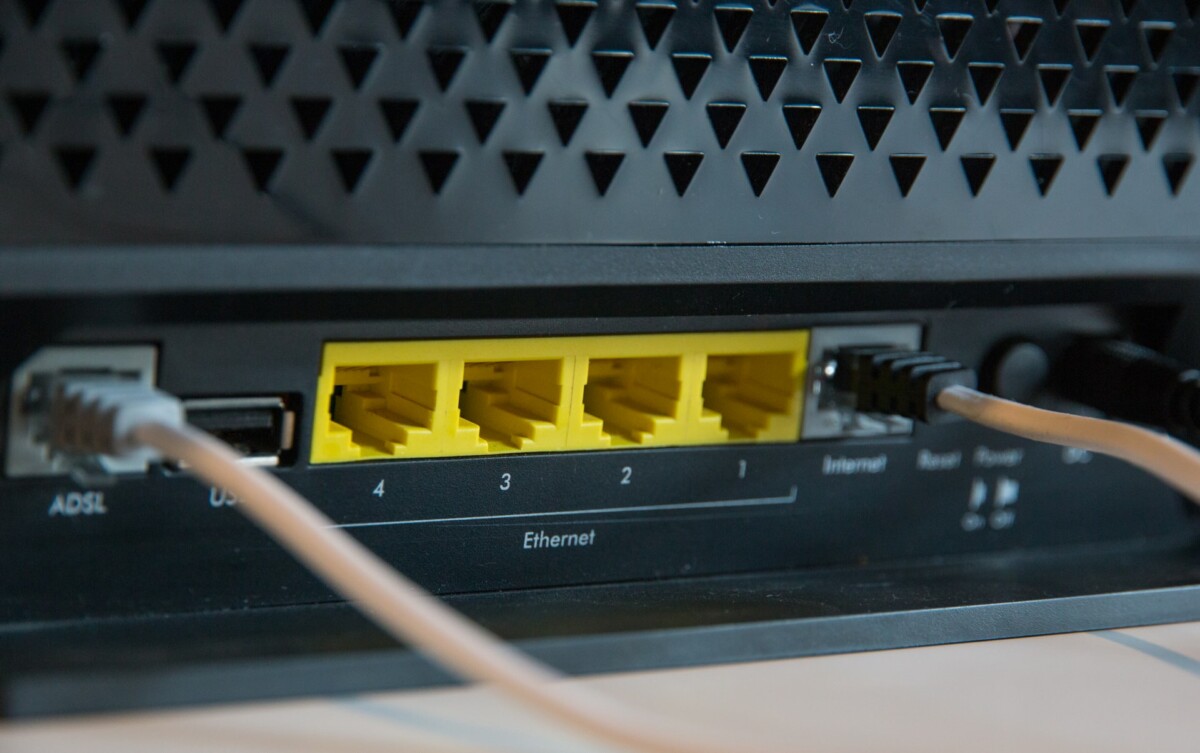
Parler de la redirection de port nécessite forcément que l’on revienne au fonctionnement de base d’un routeur. Vous ne le savez pas forcément, mais votre box internet ou votre routeur vous protègent d’attaques informatiques tous les jours, sans que vous n’ayez quoi que ce soit à faire. Comment ? Tout simplement en interdisant à toute connexion entrante de rentrer dans votre réseau local.
Qu’est-ce que la redirection de port ?
Concrètement, votre box ou votre routeur ne voient aucun problème quand il s’agit de consulter des sites web, de télécharger ou uploader des fichiers, regarder des vidéos, bref que vous vous connectez à des serveurs extérieurs. En revanche, par défaut, ils interdisent autant que possible que quelqu’un utilise votre connexion Internet dans l’autre sens, pour s’introduire dans votre ordinateur ou smartphone. Une box ou un routeur, c’est comme un tourniquet de sortie de manège : vous pouvez sortir, mais les entrées sont bloquées pour garantir la sécurité.
Pour un usage classique d’Internet, cela ne pose traditionnellement pas de problème. Mais si vous partagez des fichiers en peer-to-peer depuis votre ordinateur ou que vous avez besoin d’accéder à votre PC ou une caméra de sécurité à distance, par exemple, il est nécessaire d’autoriser les connexions entrantes.
C’est ici qu’entre en jeu la redirection de port (ou port forwarding en anglais). La redirection de port permet tout simplement d’autoriser certaines connexions entrantes dans le cadre d’un usage précis.
Par exemple, dans le cas d’un partage de fichier en peer-to-peer, vous avez ainsi besoin de spécifier à votre logiciel de torrent quelles plages de ports sont ouvertes pour seeder, c’est-à-dire quelles portes sont ouvertes pour permettre aux autres utilisateurs de venir télécharger les fichiers présents sur votre ordinateur. On va alors rediriger une plage de port vers une application précise (le client torrent), afin de permettre le partage de fichiers présents sur son ordinateur.
Les risques de la redirection de port
Si les routeurs ou les box interdisent par défaut les connexions entrantes, c’est qu’il y a évidemment une raison. Et comme souvent en informatique, c’est une raison de sécurité. Chez vous, tous les soirs, vous fermez à clé la porte de votre maison ou de votre appartement. De l’extérieur, on ne peut pas savoir si elle est fermée à clé ou non. Mais il suffit d’une personne mal intentionnée pour vérifier que la porte est bien ouverte pour se retrouver, au mieux, avec traces de chaussures sales dans l’entrée. Au pire avec une maison saccagée.

Ouvrir des ports sur votre box ou votre routeur revient au même : un hacker ou une personne mal intentionnée peut profiter de cette porte ouverte pour vous piquer vos données ou installer un malware sur votre machine. Ce n’est pas systématique, mais il y a des (gros) risques.
Un VPN pour atténuer les risques de redirection de port
Ouvrir ou rediriger les ports de sa box ou de son routeur est risqué car ces ports sont liés à une adresse IP, celle donnée par son fournisseur Internet. Cette adresse IP — qui change assez peu — est particulièrement exposée. Il suffit qu’un hacker identifie votre adresse IP et comprenne que des ports sont ouverts pour accéder facilement à vos données.
Et c’est ici qu’un VPN devient intéressant. Un VPN, c’est tout simplement un serveur distant sur lequel on déporte sa connexion. C’est un routeur virtuel en quelque sorte, qui vient se substituer à votre routeur physique. En vous connectant à un VPN qui autorise la redirection de port, vous avez beaucoup moins de chance qu’un hacker puisse trouver votre adresse IP. Et si jamais il la trouve, il suffit de couper la connexion et de se connecter à un autre serveur.
C’est en effet l’avantage d’un service de VPN : il est possible de changer facilement de serveur VPN, et donc d’adresse IP. Et comme le tunnel de connexion entre le serveur VPN et votre ordinateur ou téléphone est chiffré, il est impossible de savoir quelles données transitent dans ce tunnel.
Quels usages ?
Vous pouvez donc ouvrir des ports sur le serveur VPN, de façon à pouvoir accéder à votre ordinateur, à une application ou à un appareil connecté à distance de façon plus sécurisée. Plus concrètement, cela permet :
- D’accéder à vos ordinateurs ou objets connectés (caméras de surveillances, serveur Plex) de votre logement à distance de façon plus sécurisée
- De mieux sécuriser les fonctions de call-back pour les développeurs qui utilisent un serveur sur une IP donnée
- De pouvoir mieux sécuriser les connexions entrantes lors d’échanges de fichier en peer-to-peer
- Dans certains cas, d’ouvrir de façon plus sécurisée des ports pour des services de jeu en ligne
Un VPN qui propose une option de redirection de port
Le problème, c’est que peu de fournisseurs de VPN permettent la redirection de ports sur leurs services. PureVPN est l’un des rares fournisseurs de VPN à le proposer. Il le propose plus exactement en option, en plus de son abonnement traditionnel. Deux options sont proposées :
- Une option de redirection de port simple pour 84 centimes d’euro par mois en plus
- Une option de redirection de port associé à une IP fixe pour 1,24 euro par mois en plus